
谷歌输入法App支持安卓与iOS系统,也被称为Gboard,能够适配绝大多数智能手机用户。这款由Google官方推出的输入工具,具备丰富的主题选择,可轻松切换键盘模式,借助表情符号和GIF等功能,实现高效智能的输入体验,满足了广大用户对手机输入方式的所有需求,感兴趣的朋友们不妨立即下载使用吧!
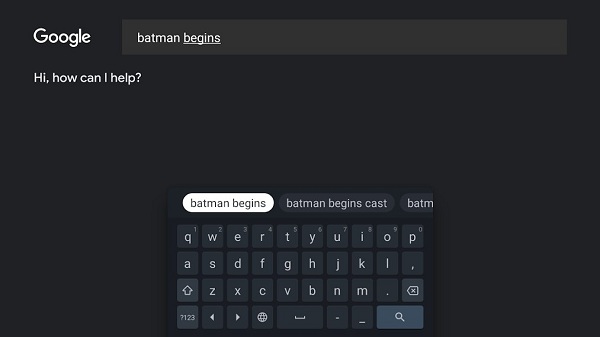
谷歌输入法App不仅体积小巧,界面设计简洁,而且无广告干扰,为用户带来极简流畅的输入感受。此外,它还集成了多项实用功能,如智能纠错、辅助输入等,使打字变得更加便捷。作为谷歌公司推出的安卓版输入工具,其英文名为“Gboard”。该软件功能强大,支持多种输入方式,无论是九键、二十六键还是手写和语音输入,都能轻松应对,同时还内置大量表情包,让交流更加生动有趣。最新版本的谷歌输入法手机版还具备浏览器搜索功能,在浏览器无法打开或搜索不便时,可通过输入法内置的搜索功能快速找到所需信息。
·手写输入
无论字迹潦草还是工整,都能准确识别
·表情符号搜索
更迅速地找到所需的各类表情符号
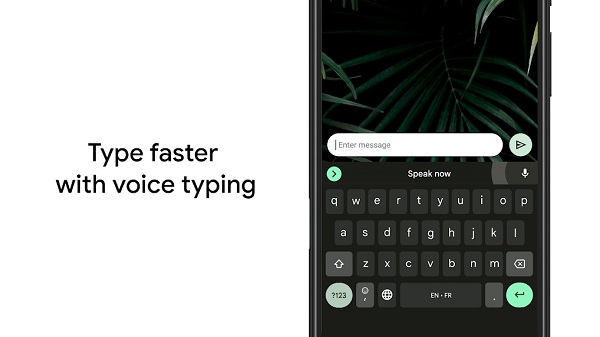
·语音输入
随时随地通过语音完成文字输入
·GIF分享
可搜索并分享GIF,帮助您表达更贴切的内容
·Google翻译
在输入过程中同步进行内容翻译
·滑动输入
通过手指依次滑过字母,即可高效输入文字
·多语言输入
无需频繁切换语言环境
对于已启用的语言,Gboard会提供自动修正和输入建议
Gboard继承了Google键盘深受用户欢迎的各项优势,如响应速度快、操作稳定,并支持滑动输入、语音输入、手写输入等多种方式。
- 南非荷兰语、阿姆哈拉语、阿拉伯语、阿萨姆语、阿塞拜疆语
- 巴伐利亚语、孟加拉语、博杰普尔语、缅甸语、宿务语
- 恰蒂斯加尔语、中文(普通话、粤语及其他)、吉大港语
- 捷克语、德干语、荷兰语、英语、菲律宾语、法语、德语
- 希腊语、古吉拉特语、豪萨语、印地语、伊博语、印度尼西亚语
- 意大利语、日语、爪哇语、卡纳达语、高棉语、韩语、库尔德语、摩揭陀语
- 迈蒂利语、马来语、马拉雅拉姆语、马拉地语、尼泊尔语
- 北索托语、奥里亚语、普什图语、波斯语、波兰语、葡萄牙语
- 旁遮普语、罗马尼亚语、俄语、西莱基语、信德语
- 僧伽罗语、索马里语、南索托语、西班牙语、巽他语、斯瓦希里语
- 泰米尔语、泰卢固语、泰语、茨瓦纳语、土耳其语
- 乌克兰语、乌尔都语、乌兹别克语、越南语、科萨语、约鲁巴语、祖鲁语,以及众多其他语言!
一、谷歌输入法安装步骤
1、启动应用后,首先需要在设置中添加Gboard;

2、选择Gboard输入法并启用;
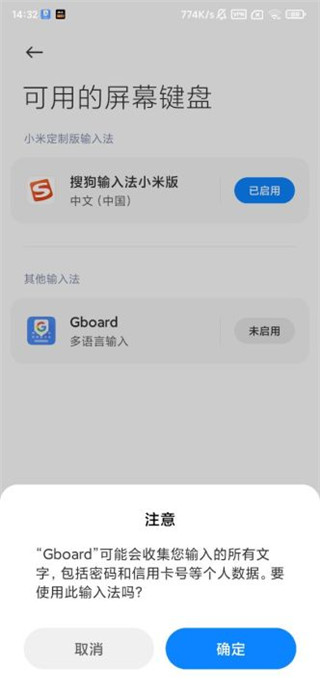
3、进入更详细的设置界面,根据个人喜好调整模式;
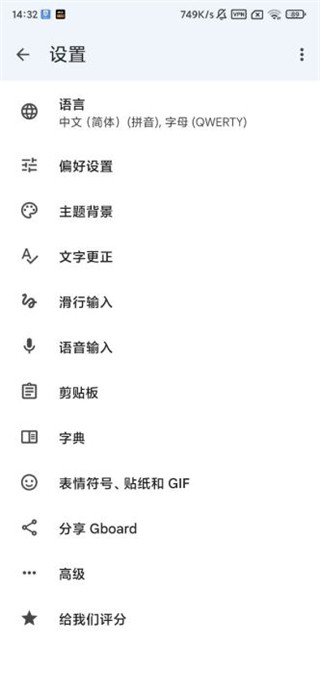
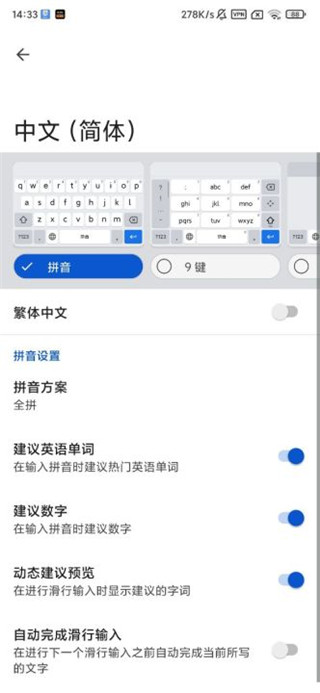
4、各种配置都可以自由设定;
二、如何设置摩斯密码输入模式
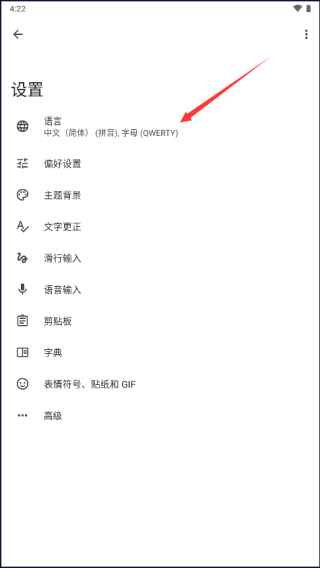
1、进入设置页面,点击语言选项
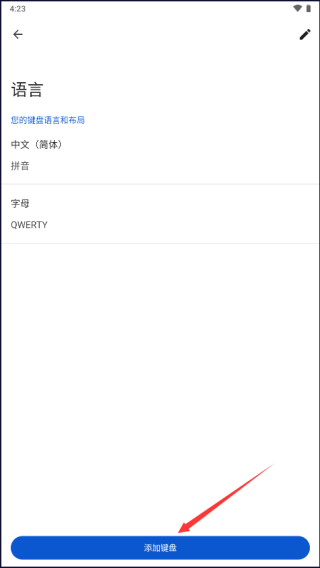
2、点击底部的添加键盘按钮
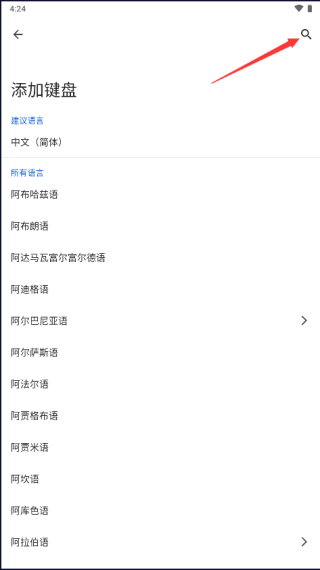
3、点击右上角的搜索图标
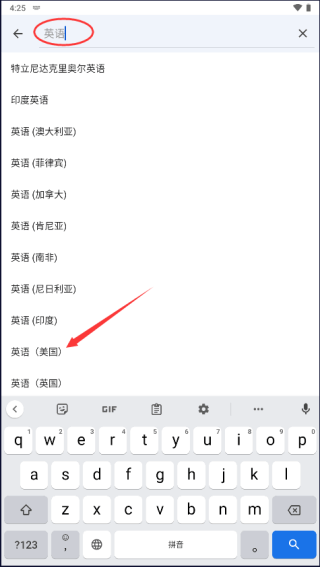
4、输入英语并选择“英语(美国)”选项
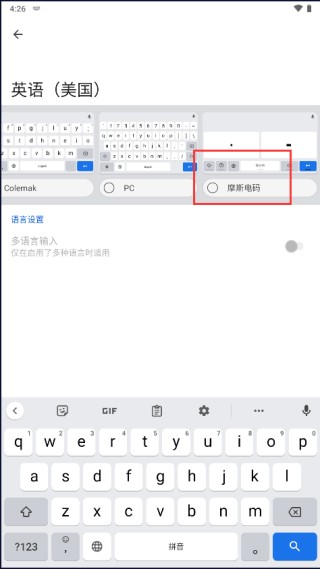
5、在新界面中向右滑动至最右侧,找到摩斯电码选项并点击,此时将激活摩斯电码模式,并显示相关设置。
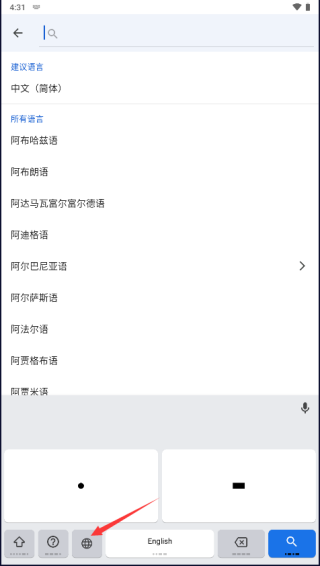
6、再次进入输入界面准备输入时,Gboard仍保持英语(美国)语言,只需点击左下角的地球图标即可切换至摩斯电码模式。
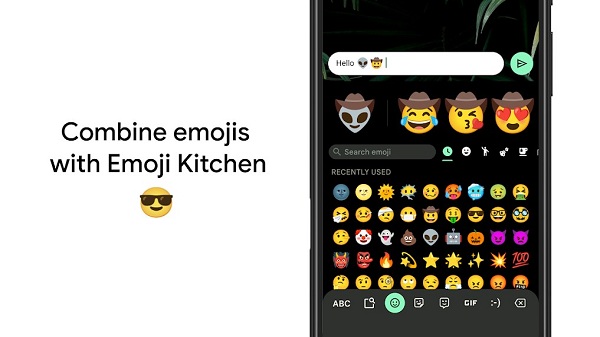
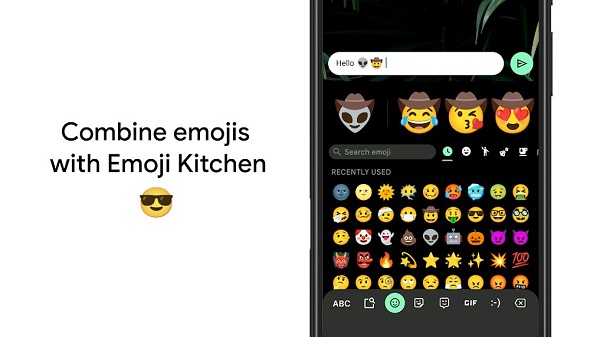
三、如何使用谷歌输入法合成emoji
1、首先,您需要一部Android设备或平板电脑,以及安装好谷歌输入法App,同时确保Gboard已被设为默认键盘。
2、随后,进入支持共享图片的应用程序。Emoji Kitchen功能并非所有应用均支持(例如Slack),但通常适用于聊天和社交平台。
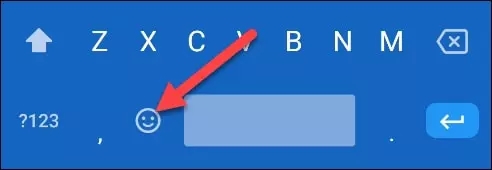
3、打开键盘后,点击空格键左侧的表情符号图标。
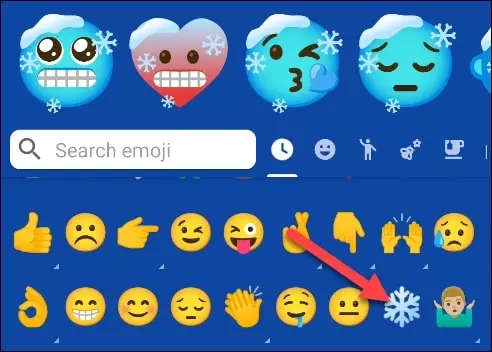
4、如果应用程序支持Emoji Kitchen,您将在键盘顶部看到一个空白画布。
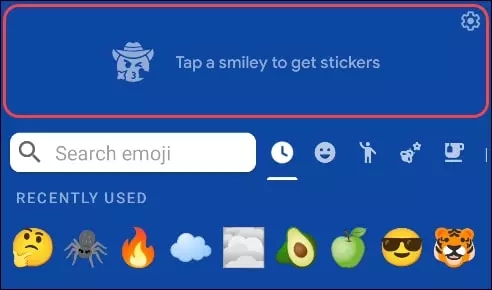
5、选择第一个想要用于混搭的表情符号,部分会自动生成并出现在表情厨房区域。

6、选择您想要的混搭组合,它将显示在文本框中,便于您进行分享。

7、需要注意的是,表情符号厨房中的创作并不是真正的表情符号,而是Gboard生成的“贴纸”,因此共享混搭的方式与分享图片相同。

8、正如之前所述,Emoji Kitchen的功能表现取决于您使用的应用程序,若应用不支持此功能,界面上可能会有所不同。
+ 滑动光标控制:在空格键上滑动手指,可移动光标位置
+ 单手模式:在大屏手机上,可将键盘固定于屏幕左侧或右侧
+ 滑动删除功能:从删除键开始向左滑动,可快速删除多个词组
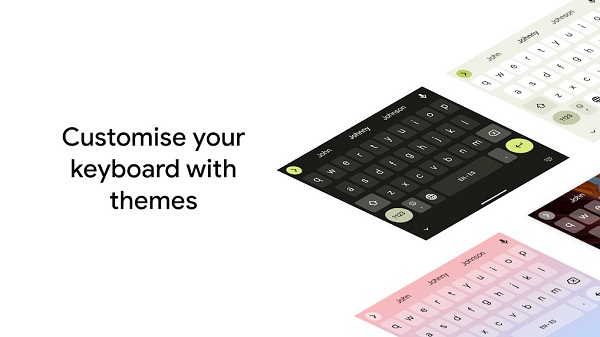
+ 主题背景:根据个人喜好选择不同主题背景,也可决定是否显示按键边框
+ 始终显示数字行(启用方式:依次点击“设置”→“偏好设置”→“数字行”)
+ 符号提示功能:在按键上显示快捷提示,长按可输入符号(启用方式:依次点击“设置”→“偏好设置”→“通过长按输入符号”)





 es文件管理器车机版pro
 雅马哈smart pianist中文版
 火听翻谱器app官方版
 来音尤克里里调音器
 钢琴师piano软件最新版
 吉他调音器巅峰版app
 互传vivo一键换机
 手机互传换机助手app官方版
 搞机助手r官方最新版
 三星Smart Switch应用程序apk(s 换机助手)
 百度云网盘app(更名为百度网盘)
 手机数据克隆软件(克隆互传)
 auto tool高级版(微启动)
 手机备份助手app
 我的vivo软件
 换机手机搬家app



 系统工具 / 10.1M / 2025-12-06



 fy手机互传助手app系统工具
 众视界行车记录仪系统工具
 爱日记手机版系统工具
 古卡日记手机版系统工具
 无线网万能wifi官方版系统工具
 万能钥匙连网app手机版系统工具
 荣耀备忘录app官方版系统工具
 夜鹰智联app系统工具
 wifi无忧管家app系统工具
 亦搜最新版系统工具
 牛学长图片修复app系统工具
 视频加字幕app系统工具
 照片视频制作软件
 微信8.0版本
 工艺游戏
工艺游戏 少女咖啡枪
少女咖啡枪