
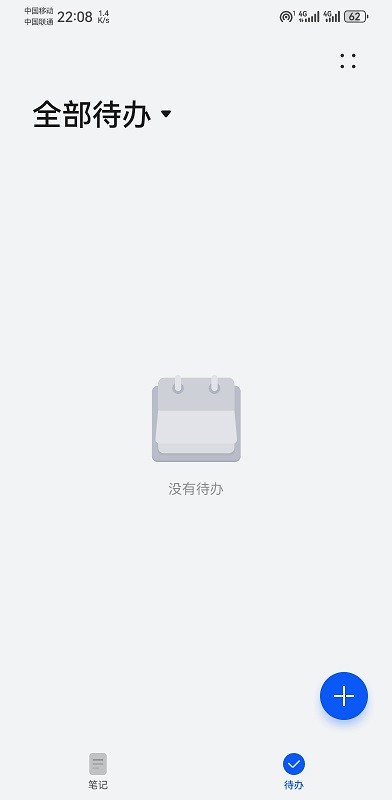
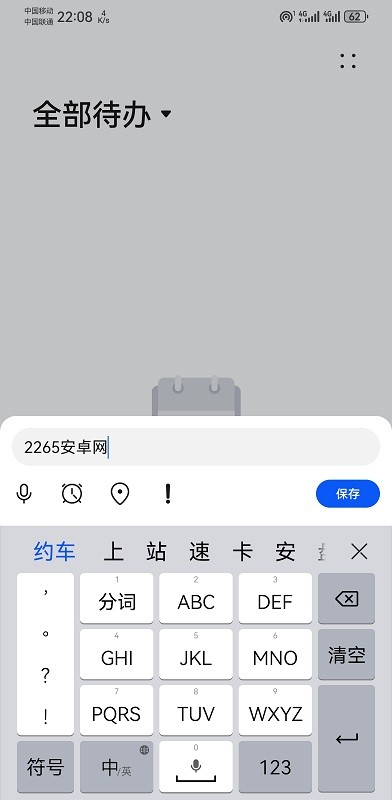
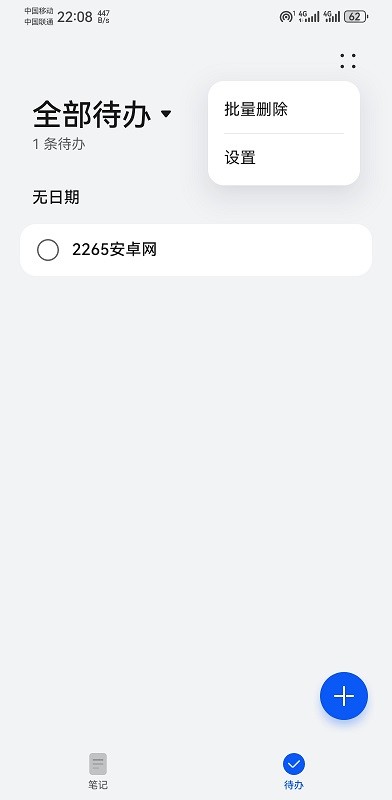
荣耀备忘录app官方版是专门为荣耀手机设计的一款原生备忘录应用,其主要功能与华为备忘录几乎相同,唯一的区别在于账户系统。即使更换手机,用户依然可以安装这个版本,继续使用之前的备忘录数据。快来尝试一下吧!
这款应用能帮助您有效地分类和管理事务。它支持全局速记,以便快速记录灵感和待办事项。您可以以图片、语音转文字、手写以及富文本形式创建新的备忘录,从而让您的工作和生活更加有条理。
1、删除备忘录
您可以通过以下任意一种方式删除备忘录:
在全部笔记或待办列表界面,向左滑动一条记录,点击垃圾桶图标进行删除。
长按要删除的笔记或待办事项,勾选或多条记录一起滑动,然后点击垃圾桶图标。
如果您不小心删除了备忘录,可以在全部笔记或待办列表界面找到最近删除的文件夹,选择需要恢复的记录,点击恢复按钮。
2、打印备忘录
在全部笔记列表界面,打开需要打印的笔记。
点击打印按钮,按照屏幕提示选择打印机和打印参数开始打印。
3、设置备忘录密码
锁定备忘录应用:进入设置 > 安全 > 应用锁,按照屏幕提示输入锁屏密码或自定义应用锁密码,开启备忘录旁的开关。
锁定单条笔记:在笔记列表界面,打开需要锁定的笔记,点击 > 添加笔记锁,按照屏幕提示完成锁定。如果要解锁笔记,点击 > 移除笔记锁。
如果您的设备支持指纹或面部识别且已录入相关信息,可以进入备忘录 > 设置 > 笔记锁,开启指纹解锁或面部解锁开关,实现快速认证解锁。
4、分类整理备忘录
您可以将备忘录按照不同类别整理到不同的文件夹中,并添加不同颜色的标签来区分,使分类更加清晰。
在全部笔记列表界面,向左滑动一条记录,选择置顶或标星笔记。在全部笔记或待办列表界面,向左滑动一条记录,选择您要的标签进行归类。长按待整理的笔记或待办事项,勾选或多条记录一起滑动,然后点击进行分类。
5、同步备忘录
在Exchange邮件列表中下拉刷新,即可同步该帐户中的便签和任务数据到备忘录,生成相应的笔记和待办事项。
备忘录中会自动生成该Exchange帐户命名的文件夹,便于管理和查找。
6、分享备忘录
您可以通过多种方式分享备忘录:
分享单个笔记或待办事项:在全部笔记或待办列表界面,打开要分享的记录,点击分享标志,按照提示完成分享。
笔记可以通过分享为图片、分享为文本、导出为文档或分享至其他设备等方式进行分享。
导出为文档时需注意以下事项:
如果您的设备已安装WPS,除了可以导出TXT或HTML格式外,还可以通过调用WPS导出PDF、DOC等更多格式,且用户可自定义保存路径。
如果您的设备未安装WPS,纯手绘涂鸦或纯语音类型的笔记不支持导出为文档,其他类型笔记只能导出TXT或HTML格式文档。您可打开文件管理器,搜索Documents并进入,然后点击Notepad查看已保存的笔记。
分享多个笔记:在全部笔记列表界面,长按待分享的笔记,勾选多条待分享的笔记,点击分享标志,按照提示完成分享。
1、【提醒】
为您的备忘录添加时间提醒,定期提醒您不要忘记重要事项。为重要的备忘录指定时间,倒计时结束后触发提醒。
2、【多彩备忘录】
为您的备忘录设置颜色,通过颜色分类管理您的备忘录,使每份备忘录更显眼,便于快速识别和删除。
3、【云同步】
每条备忘录内容均可备份至云端服务器,不受内容限制。登录帐户即可随时同步信息,检索重要内容。
1. 丰富的注释输入:添加丰富的注释-列表、标题、引号等。
2. 在应用程序中使用相机快速将照片添加到备忘录中。
3. 锁定:使用PIN码或指纹识别进行锁定。
4. 标签:在笔记中添加标签并轻松定位。
5. 添加文本多元素标题。
6. 可选云同步:根据您的需求同步笔记和备份导入和导出。
7. 人工智能:语音智能识别,捕捉文章中的关键瞬间。
8. 网格选择列表选择布局。
华为荣耀手机自带的备忘录工具,界面简洁明了,体积小巧,操作便捷。可以随时随地创建笔记项目,自由添加内容,在线设置提醒,智能提醒待办事项。支持宫格视图展示,允许您自由选择排序方式,批量管理笔记。





 es文件管理器车机版pro
 雅马哈smart pianist中文版
 火听翻谱器app官方版
 来音尤克里里调音器
 钢琴师piano软件最新版
 吉他调音器巅峰版app
 互传vivo一键换机
 手机互传换机助手app官方版
 搞机助手r官方最新版
 三星Smart Switch应用程序apk(s 换机助手)
 百度云网盘app(更名为百度网盘)
 手机数据克隆软件(克隆互传)
 auto tool高级版(微启动)
 手机备份助手app
 我的vivo软件
 换机手机搬家app



 系统工具 / 10.1M / 2025-12-06




 音频剪辑助手客户端系统工具
 讯飞输入法华为定制版系统工具
 寸心闪传官方版系统工具
 vivo服务安全插件最新版本系统工具
 百度卫士air手机版系统工具
 超威清理大师app系统工具
 一键互传手机版app(改名一键换机)系统工具
 封面设计大师app(改名封面制作大师)系统工具
 WiFi万能钥匙国际版本(wifi master)系统工具
 哈皮日常软件系统工具
 多开秘书(应用多开助手)系统工具
 via网格app系统工具
 灵魂潮汐
灵魂潮汐 枪火战神
枪火战神 上门取货app
 文学app
文学app