

恒星播放器官方版APP为用户提供了一款非常实用的视频播放工具,它能帮助用户播放各种格式的视频和音频文件。只需将资源导入,软件便能自动扫描文件,并支持小窗口播放模式,极大地方便了用户的日常使用。感兴趣的朋友不妨下载体验一下。
这是一款免费、纯净且功能强大的全功能解码播放器,支持极速播放多种影音视频格式,播放过程流畅无卡顿,是手机上的全能视频播放器。
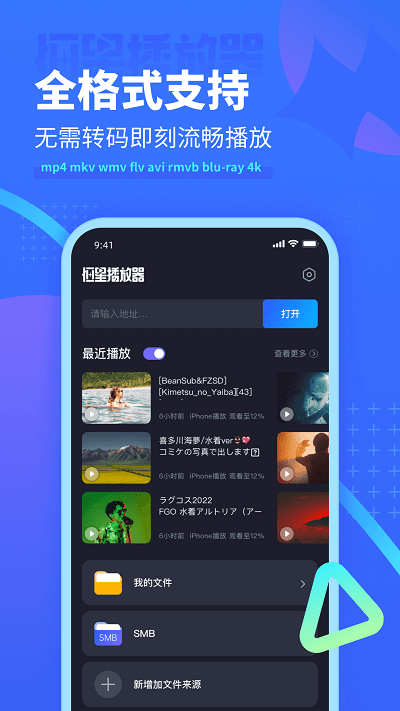
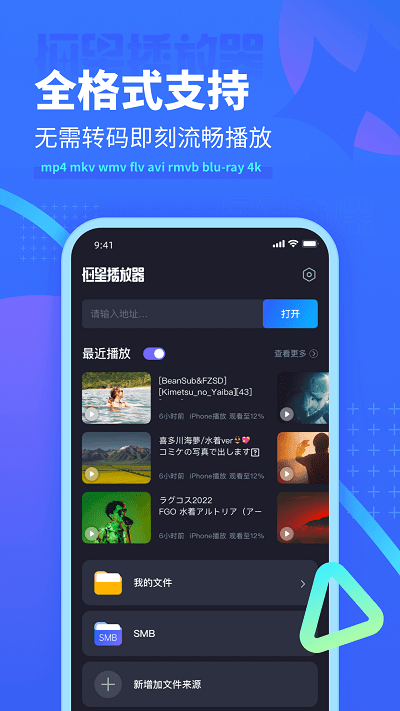
- 视频格式:支持MP4, MKV, WMV, FLV, AVI, RMVB, Blu-ray, 4K, 杜比视界等多种视频文件格式。
- 音频:兼容MP3, WMA, WAV, FLAC, DAT, AC3等几乎所有的音频格式。
- 小窗播放:支持边聊天边观看视频。
- 逐帧播放:可以逐帧查看视频内容。
- 播放位置记忆:记住上次播放的位置,方便下次继续观看。
- 循环播放:提供单个循环、列表循环及随机播放模式。
- 手势操作:支持左滑倒退、右滑快进、双击暂停/播放等功能。
- 画质调节:可调整视频画面比例。
- 文件管理:支持扫描和管理本地文件。
- 网络流:支持HTTP, RTMP, RTP, UDP, HLS, FTP等格式的流媒体播放。
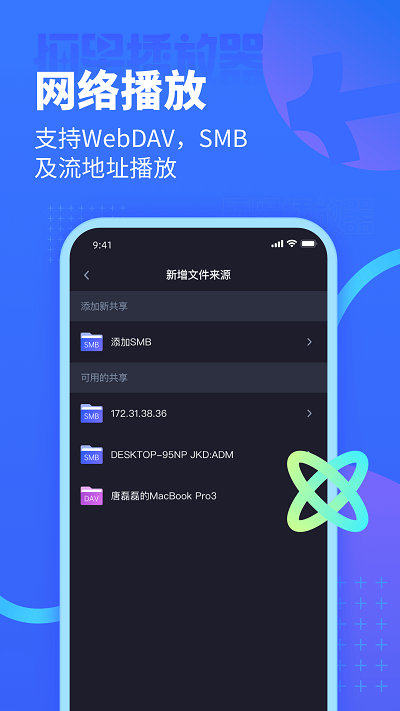
- 局域网:通过WebDAV、SMB快速连接并播放局域网内的视频文件。
- 字幕:自动加载与电影同名的字幕文件,并支持外挂字幕。
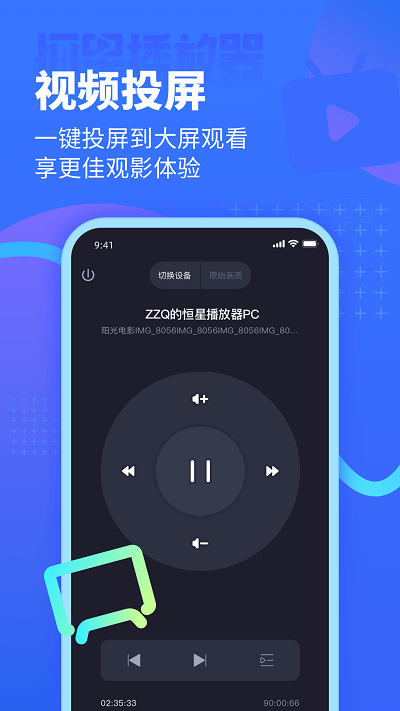
- 投屏:支持投屏至其他设备。
- 播放速度调节:可在0.1至6.0倍速范围内自由调整播放速度。
无需转码,无需安装第三方插件,直接播放。
实时分享视频。
开启面部识别。
识别手机上的所有视频。
恒星播放器使用教程:
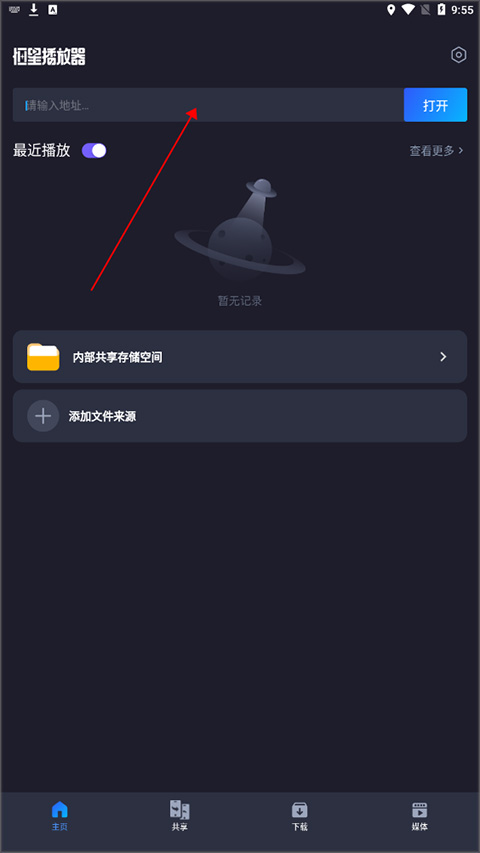
1、在本页面下载并安装恒星播放器APP,在软件首页顶部输入地址后点击打开即可播放视频。当然,你也可以播放本地视频文件。
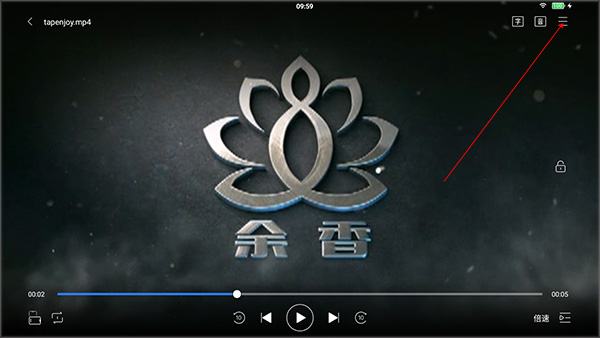
2、进入视频播放界面后,点击右上角的三条杠标志。
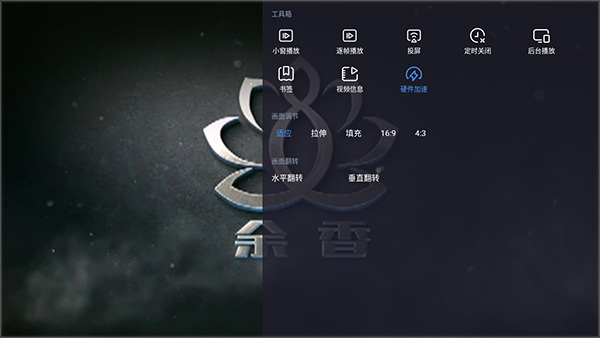
3、你可以在此界面设置视频播放的基础参数,让使用更加个性化。
在播放视频时,点击右上角的设置图标进入录制GIF的界面,可以设置GIF的相关属性。如下图所示:
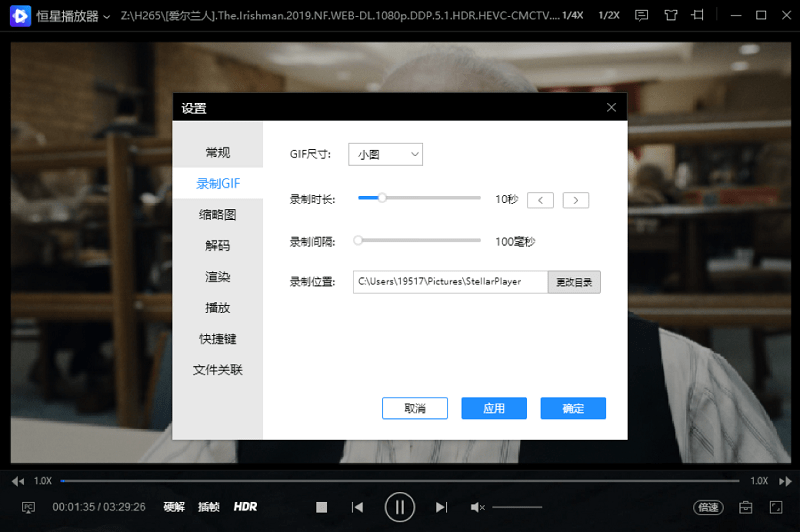
在视频播放过程中,点击右下角的工具箱按钮,即可开始录制GIF。录制完成后点击停止按钮,生成GIF图片。如下图所示:

这样就可以轻松地截取动图了。
如何在线匹配字幕?
在主界面右键点击“字幕”,选择“搜索字幕”,可以在线查找与视频匹配的字幕。
如何清除播放记录?
在主界面右键点击“常规”,勾选“退出时清除播放记录”,可以在程序退出时删除所有播放记录。在程序运行中,也可以将鼠标移到播放列表上,点击文件右下角的按钮,完成删除;或者按住Shift/Control键再点击播放列表中的文件,完成多选,然后按下Delete键全部删除。
如何开启HDR功能?
对于支持HDR的视频,播放器支持开启HDR效果。通过点击视频左下方的“HDR”字样,即可开启HDR效果,此时视频将以高动态光照渲染的方式呈现。
播放时闪退怎么办?
在主界面右键点击“设置”中的“解码”,选择关闭硬件加速或内存零拷贝,尝试播放以观察问题是否解决。如果问题依旧存在,建议点击播放器左上角的“恒星播放器”字样,然后点击“关于”项,通过提供的联系方式告知我们,我们将一对一为您解决问题。
如何开启硬解?
在主界面右键点击“解码”,选择硬件加速选项为“开”,即可开启硬件解码。在视频播放时,点击左下角的“硬解/软解”字样,也可以实时开启或关闭硬解。
如何播放ISO格式的视频?
恒星播放器支持ISO格式视频的播放。只需将ISO文件拖入播放区域,即可完成播放。
如何将DVD多个视频文件合并播放?
将多个DVD视频文件放置于名为“VIDEO_TS”的文件夹中,可以通过拖拽整个“VIDEO_TS”文件夹至播放区域,或者通过打开文件夹功能选择包含“VIDEO_TS”的文件夹来实现合并播放。





 qq音乐车机版最新版本
 虫虫吉他网官方版
 吉他谱搜索app
 吉他自学手机版
 吉他世界app官方版
 爱玩吉他最新版本(小牛弹唱)
 小鹿吉他谱官方版
 清新微视app智能摄像机
 微商水印制作软件
 星空视频影视大全免费观看(油条视频)
 今日影视电视版apk
 蛋播星球2025最新版
 2025每天影视app最新版
 玉米电影正版app
 美剧鸟2025最新版本
 wtv影视大全播放器电视版



 影音播放 / 31.6M / 2025-12-06
 影音播放 / 232.8M / 2025-12-06




 影迷box官方版影音播放
 greatpan探索版最新版影音播放
 云顶tv电视盒子app影音播放
 看吧tv电视版影音播放
 小荷电视tv版影音播放
 快码万能播放器2025(改名快码视频播放器)影音播放
 光明影视app2024影音播放
 易看影视最新版影音播放
 等鱼短剧app影音播放
 nyafun动漫app官方最新版影音播放
 2025喜马拉雅官方正版影音播放
 小汪音乐app官方版影音播放
 旅居app
旅居app 第一人称跑酷游戏
 停车缴费app
 灵魂潮汐
灵魂潮汐